Abgabesystem: Einführung in die Programmierung
Diese Anleitung beschreibt, wie Sie dem Kurs 2026WS-EidP Einführung in die Programmierung beitreten und Ihre Lösungen einreichen. Sie können Ihre Abgaben direkt über die Website oder über Git hochladen; beide Wege werden im Folgenden Schritt für Schritt erklärt.
Kurs beitreten
-
Öffnen Sie die Website des Abgabesystems.
-
Klicken Sie oben rechts auf Anmelden / Sign in.
-
Melden Sie sich mit Ihrem Uni-Account an.
-
Treten Sie dem Kurs 2026WS-EidP Einführung in die Programmierung bei, indem Sie auf Beitreten / Join klicken.

Abgabe
Sie können Ihre Lösungen auf zwei Wegen einreichen:
Über die Website abgeben
-
Öffnen Sie die Website des Abgabesystems und melden Sie sich mit Ihrem Uni-Account an.
-
Öffnen Sie den Kurs 2026WS-EidP Einführung in die Programmierung.
-
Navigieren Sie zu dem Ordner, in dem Sie Ihre Lösung abgeben möchten (zum Beispiel
exercise-01).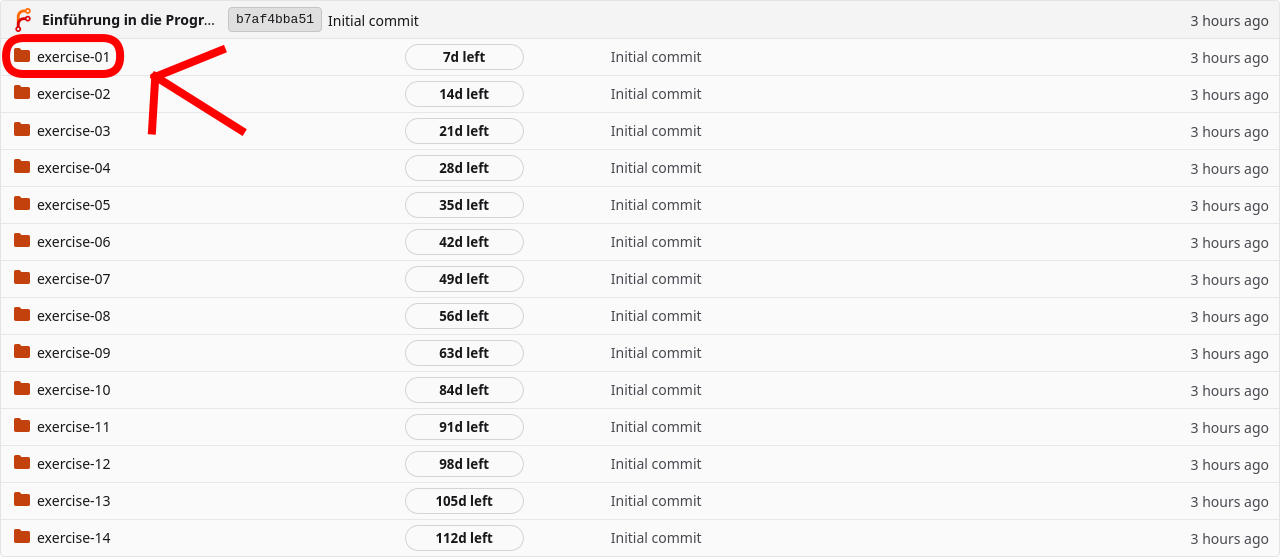
-
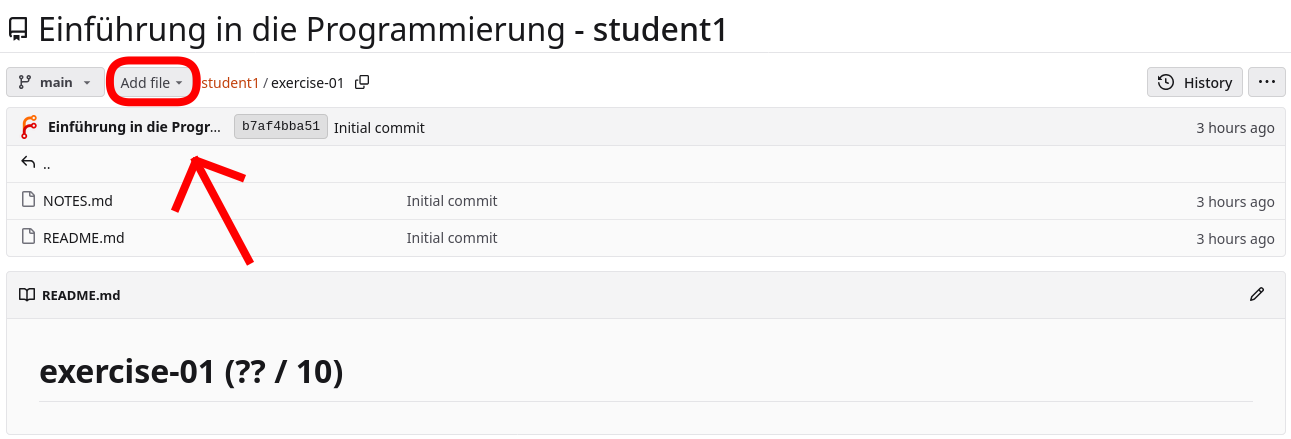
Klicken Sie oben links auf Datei hinzufügen / Add file und wählen Sie Datei hochladen / Upload file.
-
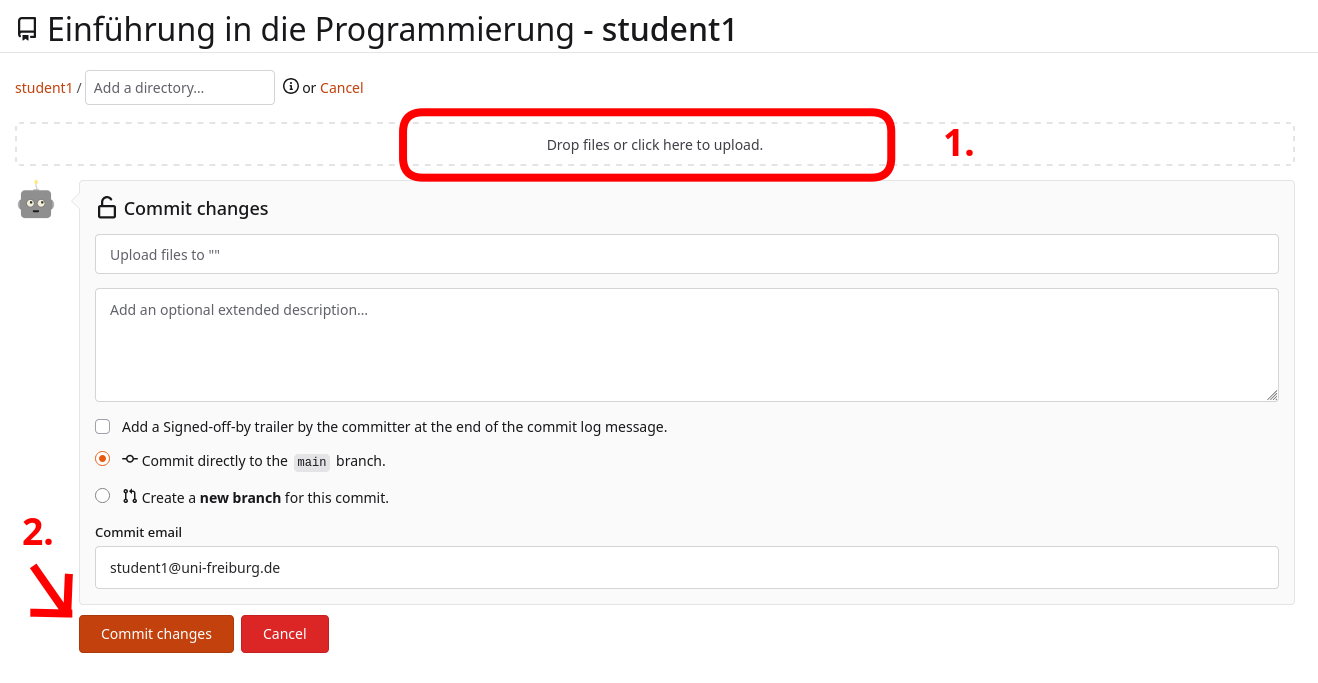
Ziehen Sie Ihre Dateien per Drag-and-drop in das Ablagefeld (1.) oder klicken Sie es an und wählen Sie die gewünschten Dateien aus. Klicken Sie anschließend unten links auf Änderungen committen / Commit changes (2.), um die Dateien abzugeben.
-
Nach der Abgabe sehen Sie Ihre Dateien in der Übersicht. Achten Sie auf den grünen Haken rechts neben der Commit-Nachricht: Er zeigt an, dass der Build-Server Ihre Abgabe erfolgreich geprüft hat. Weitere Informationen dazu finden Sie unter Build-Server.
Über Git abgeben
Die Abgabe über Git erfordert eine einmalige Einrichtung, ist danach aber bequemer: Sie laden Ihre Lösungen dann direkt aus Visual Studio Code hoch. Wenn Sie Python und VS Code noch nicht eingerichtet haben, folgen Sie zuerst dem Setup Guide.
Git einrichten
-
Öffnen Sie Visual Studio Code (VS Code).
-
Öffnen Sie ein Terminal in VS Code (
Ctrl + Shift + `oder überTerminal → New Terminal). -
Installieren Sie Git und SSH:
# Linux & WSL: sudo apt install git ssh -y # Mac: brew install git openssh -
Erzeugen Sie ein SSH-Schlüsselpaar:
ssh-keygen -t ed25519 -
Drücken Sie Enter, um die vorgeschlagenen Standardpfade zu übernehmen. Der private Schlüssel wird unter
~/.ssh/id_ed25519gespeichert, der öffentliche unter~/.ssh/id_ed25519.pub. -
Geben Sie Ihren öffentlichen Schlüssel aus:
cat ~/.ssh/id_ed25519.pubDie Ausgabe sieht etwa so aus:
ssh-ed25519 AAAAB3NzMC+iS[...]wBlhd3n9VPCG0p= user@systemKopieren Sie den gesamten Text. Die Tastenkombination unterscheidet sich je nach Betriebssystem, ein Rechtsklick und Kopieren / Copy funktioniert aber immer.
-
Öffnen Sie das Abgabesystem und melden Sie sich an.
-
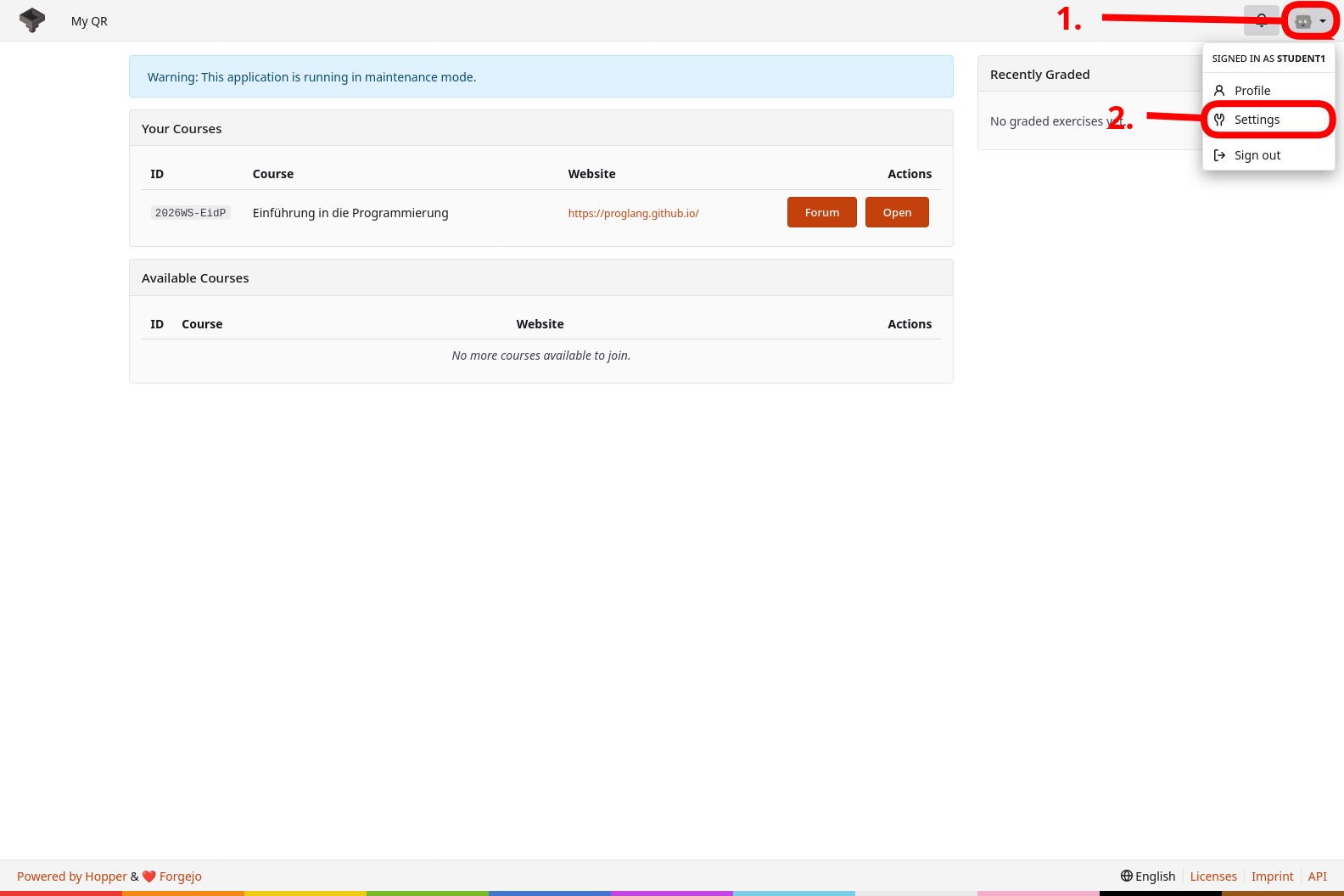
Klicken Sie oben rechts auf Ihr Profilbild (1.) und wählen Sie Einstellungen / Settings (2.).
-
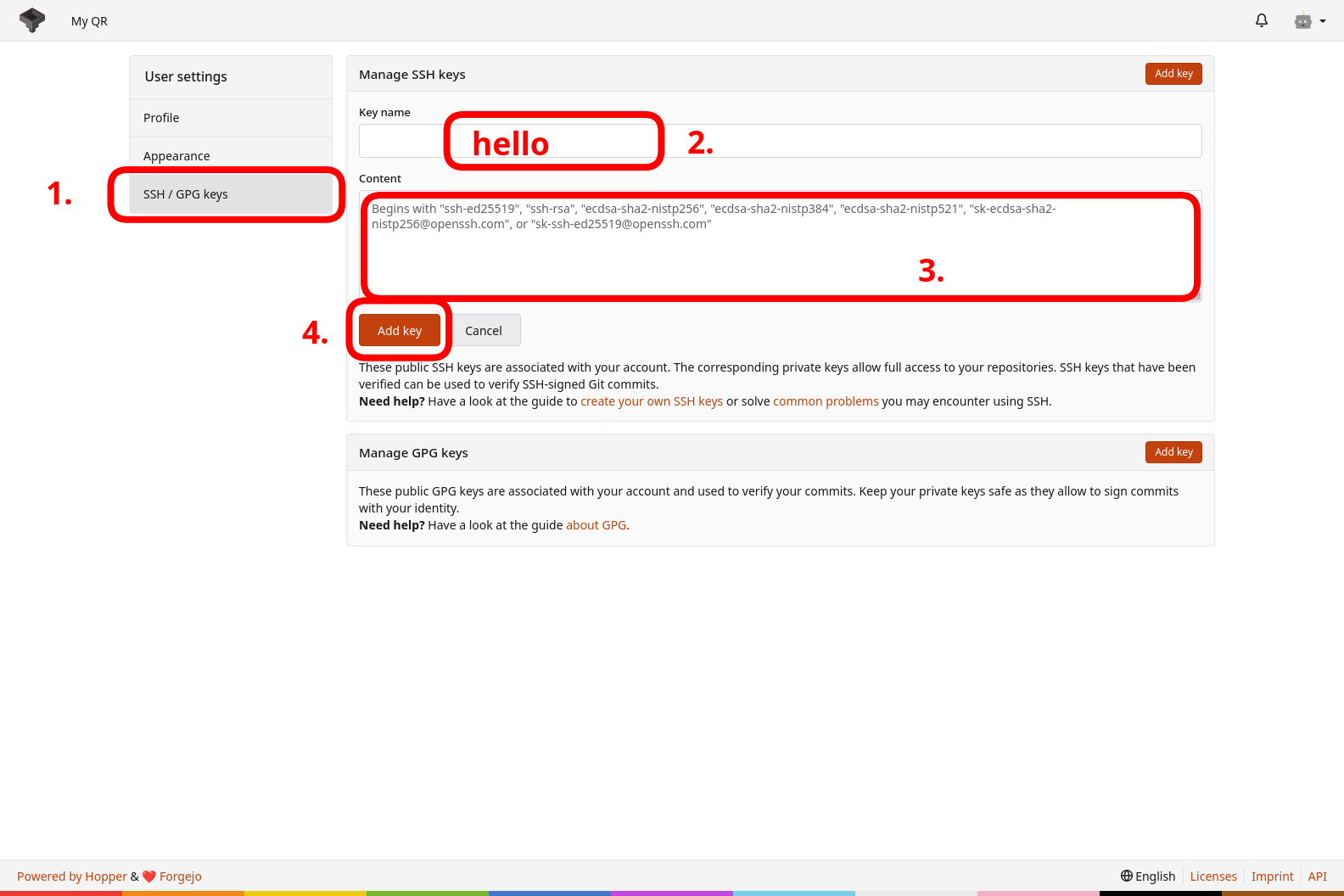
Öffnen Sie links SSH- / GPG-Schlüssel bzw. SSH / GPG keys (1.).
-
Vergeben Sie im Abschnitt SSH-Schlüssel verwalten / Manage SSH keys bei Schlüsselname / Key name eine Bezeichnung (2.) und fügen Sie den kopierten Schlüssel unter Inhalt / Content ein (3.).
-
Klicken Sie auf Schlüssel hinzufügen / Add key (4.).
-
Gehen Sie zurück zu Ihrem Repository (über die Startseite und den Kurs).
-
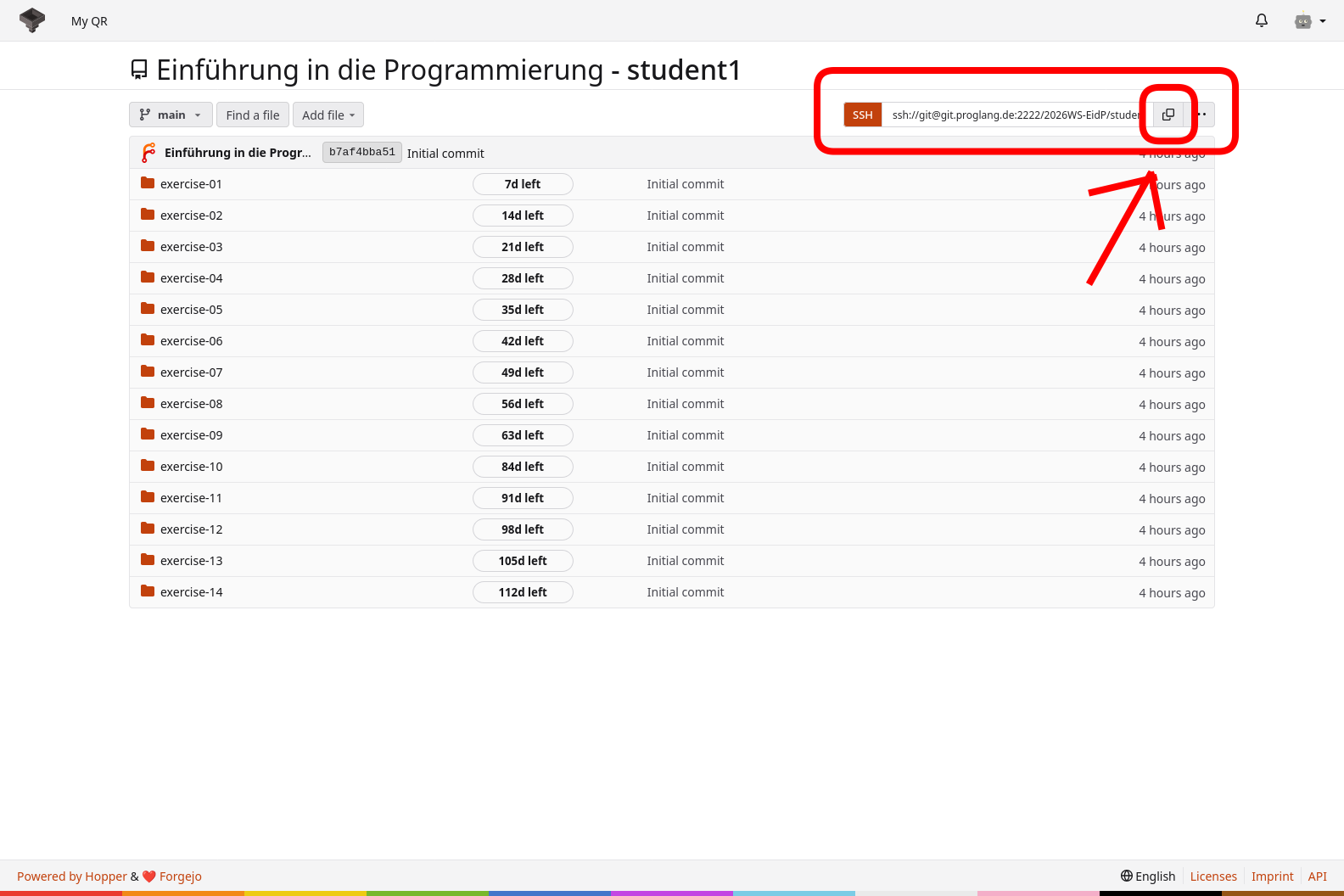
Kopieren Sie den SSH-Link Ihres Repositories über den Kopieren / Copy-Button oben rechts.
-
Wechseln Sie zurück in VS Code und navigieren Sie im Terminal zu dem Ordner, in dem Sie das Repository speichern möchten.
Die wichtigsten Befehle:
ls: listet den Inhalt des aktuellen Verzeichnisses aufcd dirXYZ: wechselt in das VerzeichnisdirXYZcd ..: wechselt eine Ebene nach oben
-
Klonen Sie Ihr Repository (ersetzen Sie
<ssh-url>durch die kopierte Adresse):git clone <ssh-url>Danach sollte ein neues Verzeichnis mit Ihrem Kürzel erscheinen. Das ist Ihr lokales Repository.
-
Hinterlegen Sie in Git Ihren Namen und Ihre E-Mail-Adresse:
git config user.name "Ihr Name"
git config user.email "ihre@mail.de"
git config pull.rebase true
Workflow mit Git
Führen Sie alle folgenden Befehle im Terminal im Verzeichnis Ihres Repositories aus.
-
Lokalen Stand aktualisieren
Prüfen Sie mit
git status, ob lokale Änderungen vorliegen. Falls ja, committen Sie diese zuerst:git add <dateiname> git commit -m "Nachricht"Laden Sie anschließend den aktuellen Stand vom Server:
git pull -
Änderungen hochladen
git add <dateiname> git commit -m "Nachricht" git pull git push
Merkhilfe: Git-Workflow
git pull
# ... Dateien bearbeiten ...
git add <dateien>
git commit -m "Nachricht"
git pull
git push
Merken Sie sich die Reihenfolge: zuerst git pull, dann Dateien bearbeiten, dann git add, git commit, git pull und git push. Damit kann eigentlich nichts schiefgehen.
Build-Server
Nachdem Sie Ihre Lösung hochgeladen haben, überprüft der Build-Server automatisch, ob Ihr Code den vorgegebenen Stilrichtlinien (zum Beispiel flake8) entspricht und ob Sie in der Datei NOTES.md Ihre aufgewendete Bearbeitungszeit eingetragen haben.
War die Prüfung erfolgreich, erscheint rechts neben der Commit-Nachricht ein grüner Haken. Bei einem fehlgeschlagenen Build erscheint stattdessen ein rotes Kreuz. Klicken Sie darauf (1.) und anschließend auf Details (2.), um die vollständige Fehlermeldung zu sehen.

Der Build-Check muss erfolgreich durchlaufen. Abgaben, die diesen Schritt nicht bestehen, werden mit 0 Punkten bewertet.
Sie können Ihre Dateien beliebig oft hochladen. Bewertet wird immer der Stand zum Zeitpunkt der Deadline. Sie können Ihre Dateien also bedenkenlos abgeben, das Ergebnis des Builds prüfen und bei Fehlern anhand der Meldungen korrigieren und erneut hochladen.